SEO a obsah
Jak sdílet přístup na Google Search Console
Sdílení přístupu na Google Search Console znamená pozvat do služby další účet Google, aby viděl data o webu a mohl s ním pracovat. Přidat uživatele smí jen vlastník služby, a to v Nastavení → Uživatelé a oprávnění. Postup nevyžaduje sdílení hesla k účtu Google.
Když s vámi na webu pracuje agentura nebo SEO specialista, Search Console je jedna z prvních věcí, kterou potřebuje vidět. Bez ní neuvidí přímo data z Googlu: dotazy a stránky z organického vyhledávání, problémy s indexací ani signály, které pomáhají vysvětlit pokles výkonu. Tady je postup, jak přístup nasdílet správně – a jaké oprávnění zvolit, aby vám to k něčemu bylo.
Co potřebujete předem
- Být vlastníkem služby. Přidávat uživatele může jen vlastník – uživatel s úplným ani omezeným přístupem to udělat nemůže.
- E-mail druhé strany. Musí to být adresa účtu Google. Nemusí jít o Gmail, stačí, když je e-mail k účtu Google zaregistrovaný.
Co naopak potřeba není: sdílet heslo ke svému účtu. Search Console je stavěná na to, aby měl každý vlastní přístup – proto se přidávají účty, ne přihlašovací údaje. Sdílení hesla je zbytečné bezpečnostní riziko a hůř se pak řeší, kdo má k webu skutečně přístup.
Postup krok za krokem
1. Otevřete Nastavení
V levém menu Search Console sjeďte úplně dolů a klikněte na Nastavení. Ujistěte se, že máte nahoře vybranou správnou službu – pokud spravujete víc webů, je snadné přidat uživatele omylem k jinému.
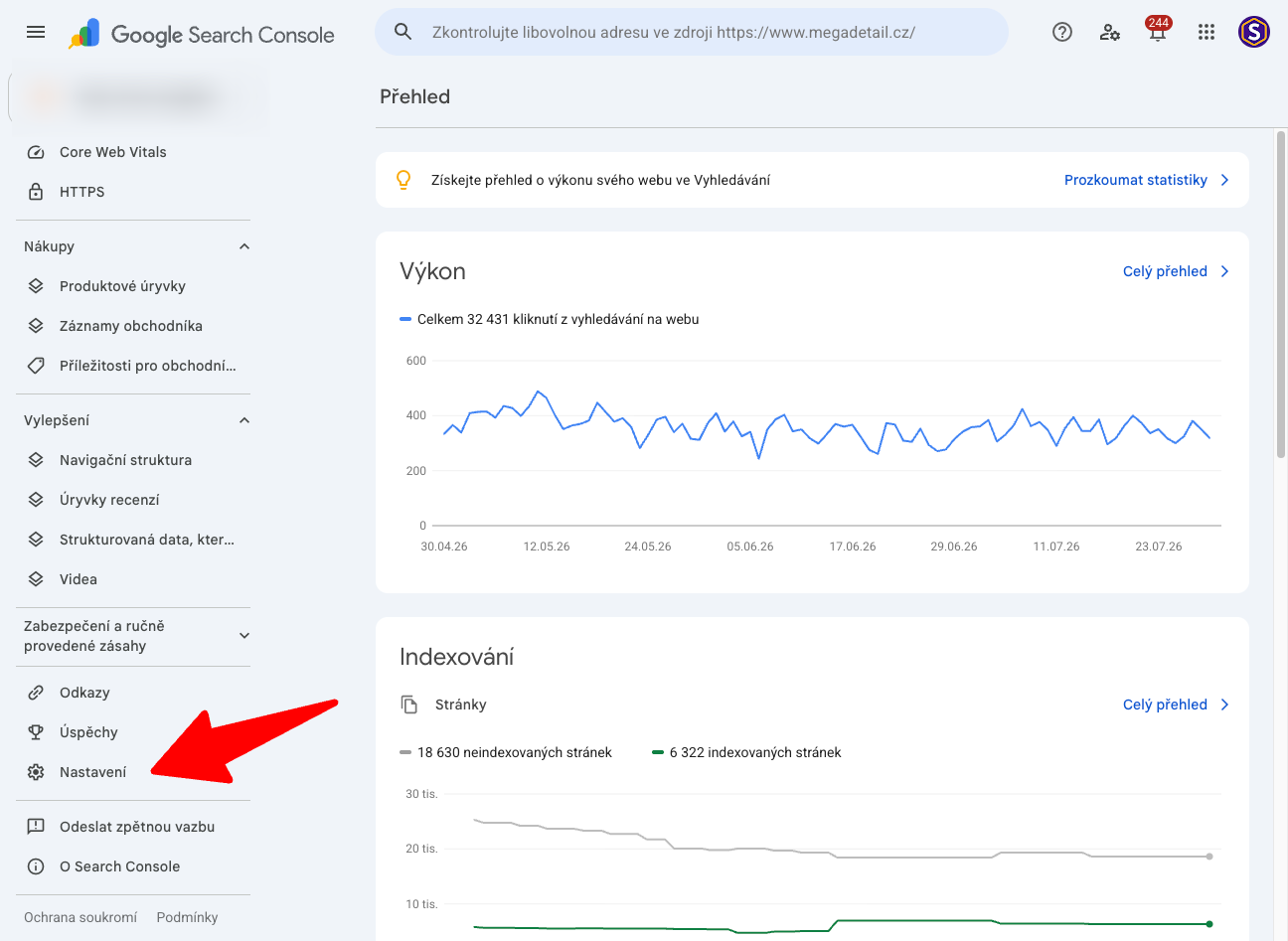 Položku Nastavení najdete úplně dole v levém menu.
2. Přejděte na Uživatele a oprávnění
V sekci Obecná nastavení otevřete položku Uživatelé a oprávnění. Na další obrazovce uvidíte seznam účtů, které už ke službě přístup mají – vyplatí se zkontrolovat, jestli tam druhá strana není přidaná z dřívějška.
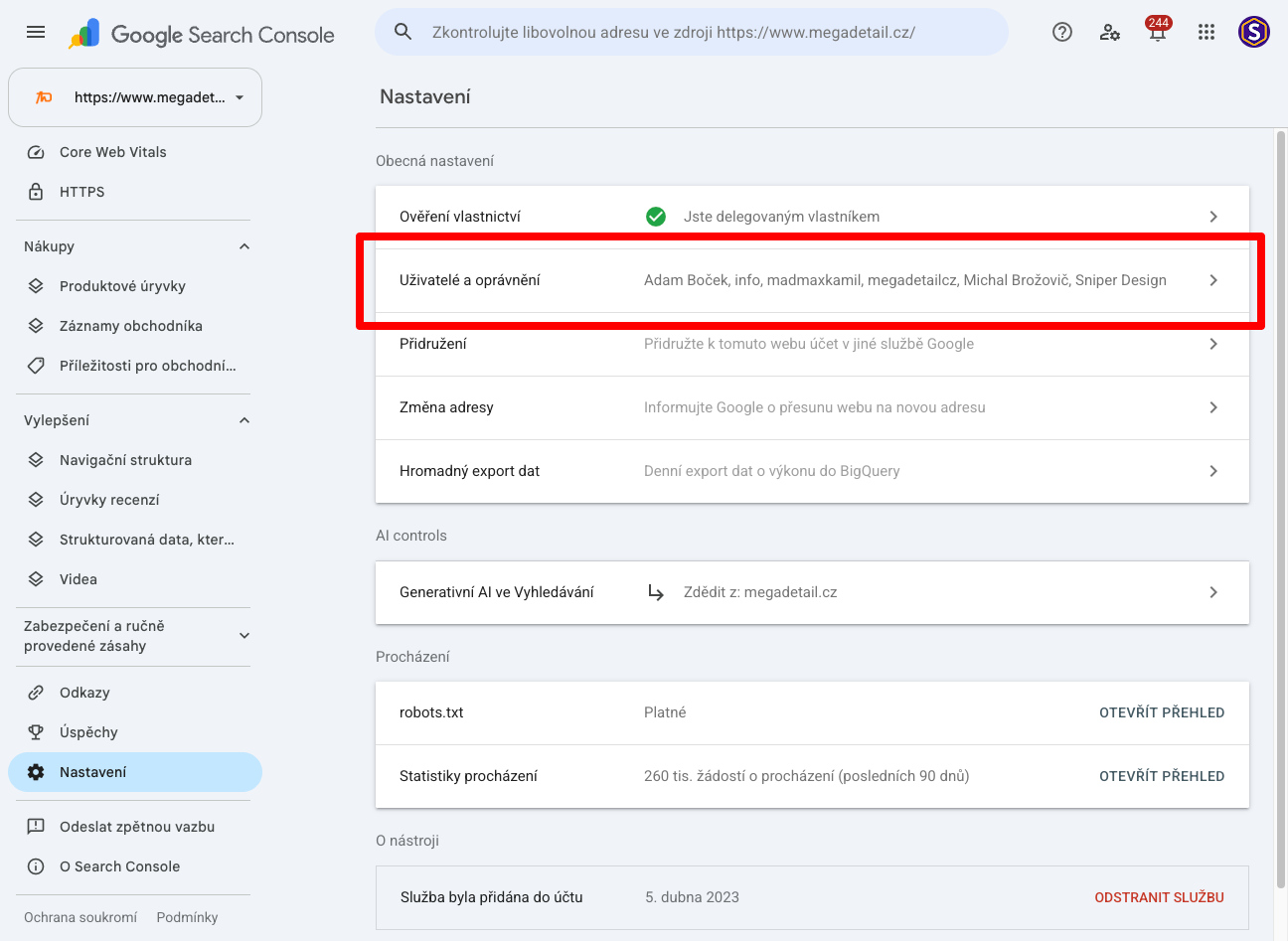 V Obecných nastaveních klikněte na Uživatelé a oprávnění. Přímo v řádku vidíte, kdo už přístup má.
3. Klikněte na Přidat uživatele
Na obrazovce se seznamem uživatelů klikněte na tlačítko PŘIDAT UŽIVATELE. Tenhle seznam je zároveň dobré místo na pravidelný úklid – o tom níže.
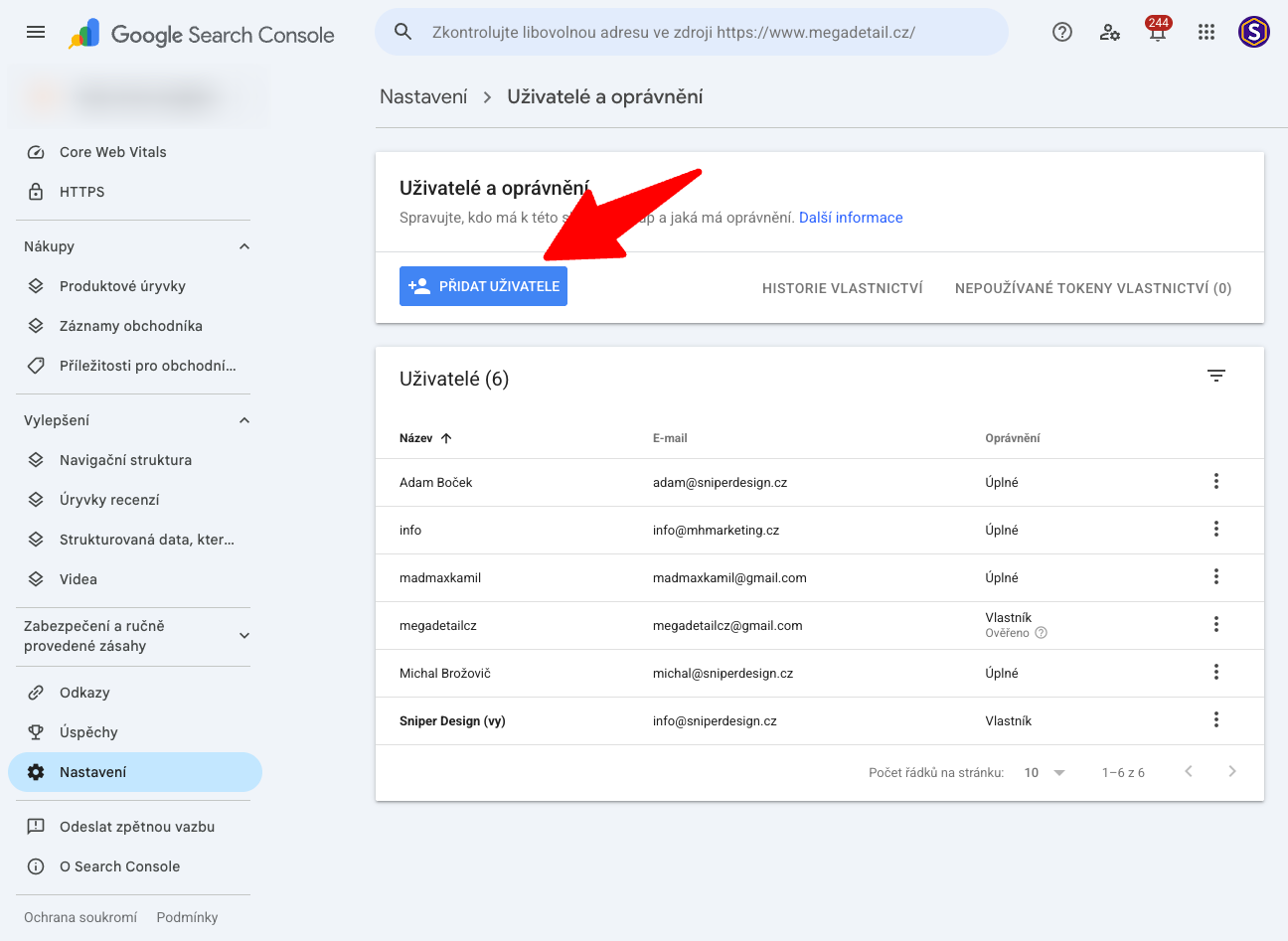 Seznam uživatelů s jejich e-maily a úrovní oprávnění. Nahoře je tlačítko PŘIDAT UŽIVATELE.
4. Vyplňte e-mail a oprávnění
V dialogu zadejte e-mailovou adresu účtu Google a v rozbalovacím poli Oprávnění zvolte úroveň přístupu. Potvrďte tlačítkem PŘIDAT. Přidaný uživatel se objeví v seznamu okamžitě a k webu se dostane hned – nemusí nic potvrzovat.
Důležité: pokud přidáváte agenturu nebo SEO specialistu, který má s webem reálně pracovat, nechte oprávnění na výchozí hodnotě „Úplné“. S omezeným oprávněním nemůže odeslat sitemapu, požádat o přehodnocení ani požádat o odstranění URL – proč to tak je, rozebíráme hned níže.
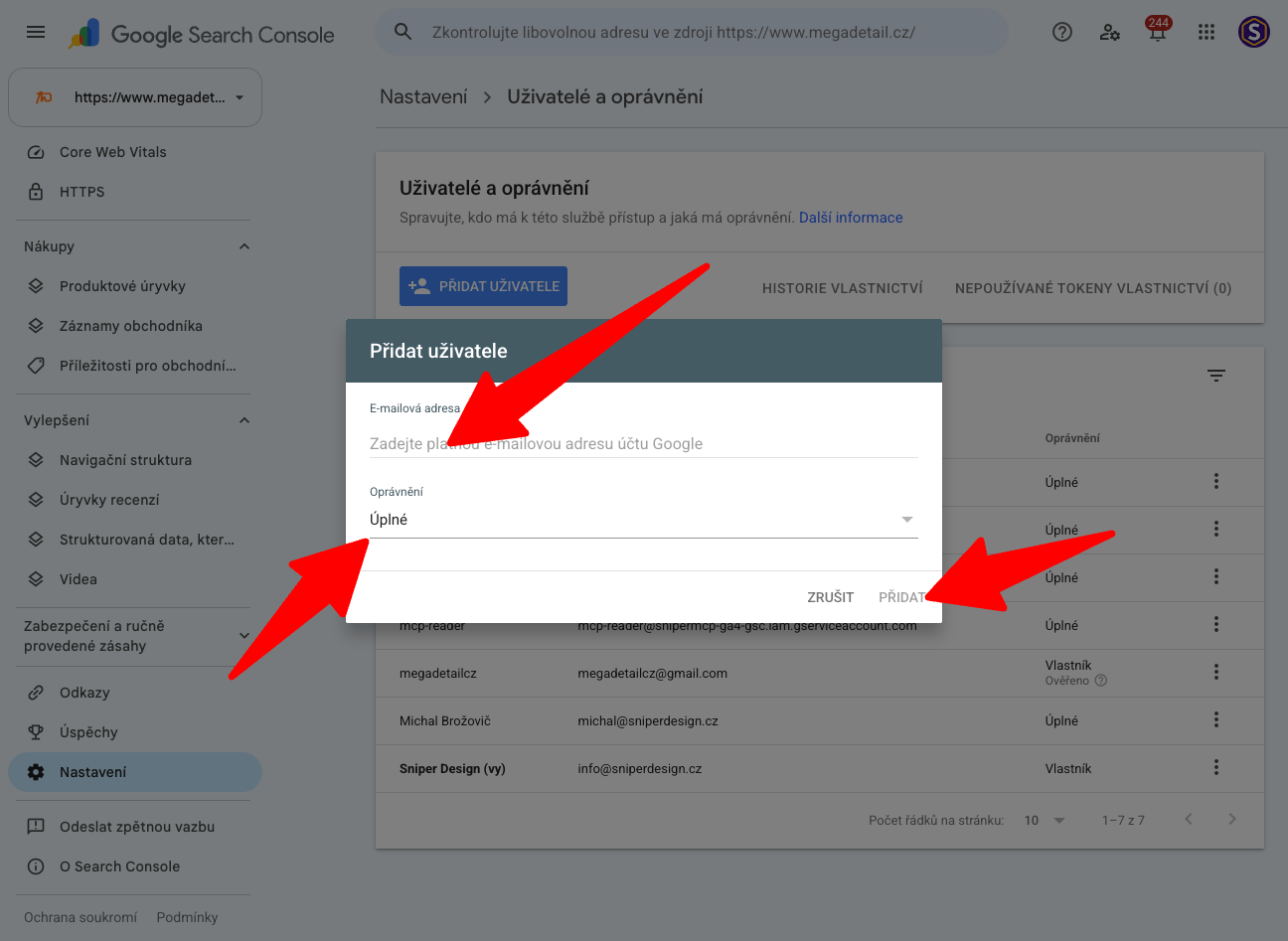 V dialogu zadáte e-mail účtu Google a zvolíte oprávnění. Výchozí hodnota je Úplné.
Jaké oprávnění zvolit
Search Console rozlišuje několik úrovní. Pro sdílení přístupu jsou podstatné dvě:
- Úplné – podle nápovědy Google má uživatel „práva k zobrazení všech dat a k provádění některých akcí".
- Omezené – uživatel má „práva k zobrazení většiny dat", ale nemůže provádět řadu důležitých změnových akcí, například odeslat sitemapu nebo požádat o přehodnocení.
Rozdíl není kosmetický. S omezeným oprávněním nelze odeslat sitemapu, požádat o přehodnocení po ručním zásahu ani použít nástroj pro odstranění adres URL z výsledků vyhledávání – a nefunguje ani Zvýrazňovač dat, distancování se od odkazů, změna adresy webu, sdílení odkazu na přehledy nebo změna nastavení služby. Ke kontrole URL má uživatel přístup jen pro načtení.
Omezené oprávnění má svoje místo – hodí se, když někdo potřebuje jen číst data, typicky pro reporting nebo vedení firmy. Pro agenturu nebo specialistu, který má na webu reálně pracovat, ale volte Úplné. Jinak se u části praktických úloh – třeba u odeslání sitemapy nebo žádosti o přehodnocení – stejně bude muset vracet k vlastníkovi služby.
Search Console navíc nabízí Úplné jako výchozí volbu, takže ve většině případů stačí pole nechat, jak je.
Na co myslet potom
- Odebrat, když spolupráce skončí. Přístupy zůstávají, dokud je někdo ručně nesmaže. Projít seznam jednou za čas se vyplatí.
- Nesdílet přístup přes jeden společný účet. Vlastní účet pro každého znamená, že můžete přístup konkrétním lidem samostatně přidat nebo odebrat.
- Vlastnictví nepředávat zbytečně. Úroveň vlastníka umožňuje odebírat ostatní uživatele – dávejte ji jen tomu, kdo ji opravdu potřebuje.
Závěr
Nasdílení Search Console je krátký postup: Nastavení → Uživatelé a oprávnění → PŘIDAT UŽIVATELE → e-mail a úroveň přístupu. Jediné, na čem opravdu záleží, je zvolené oprávnění – pokud má druhá strana na webu pracovat, nechte Úplné. Omezené si nechte pro ty, kdo potřebují jen nahlížet do dat.
Pokud chcete data ze Search Console využít i pro lepší dohledatelnost ve vyhledávačích a v AI odpovědích, podívejte se na službu SEO pro AI vyhledávače, nebo si domluvte nezávaznou vstupní konzultaci (30 min zdarma).