Návody
Změna šablony na Shoptetu: co se stane s vaším obsahem
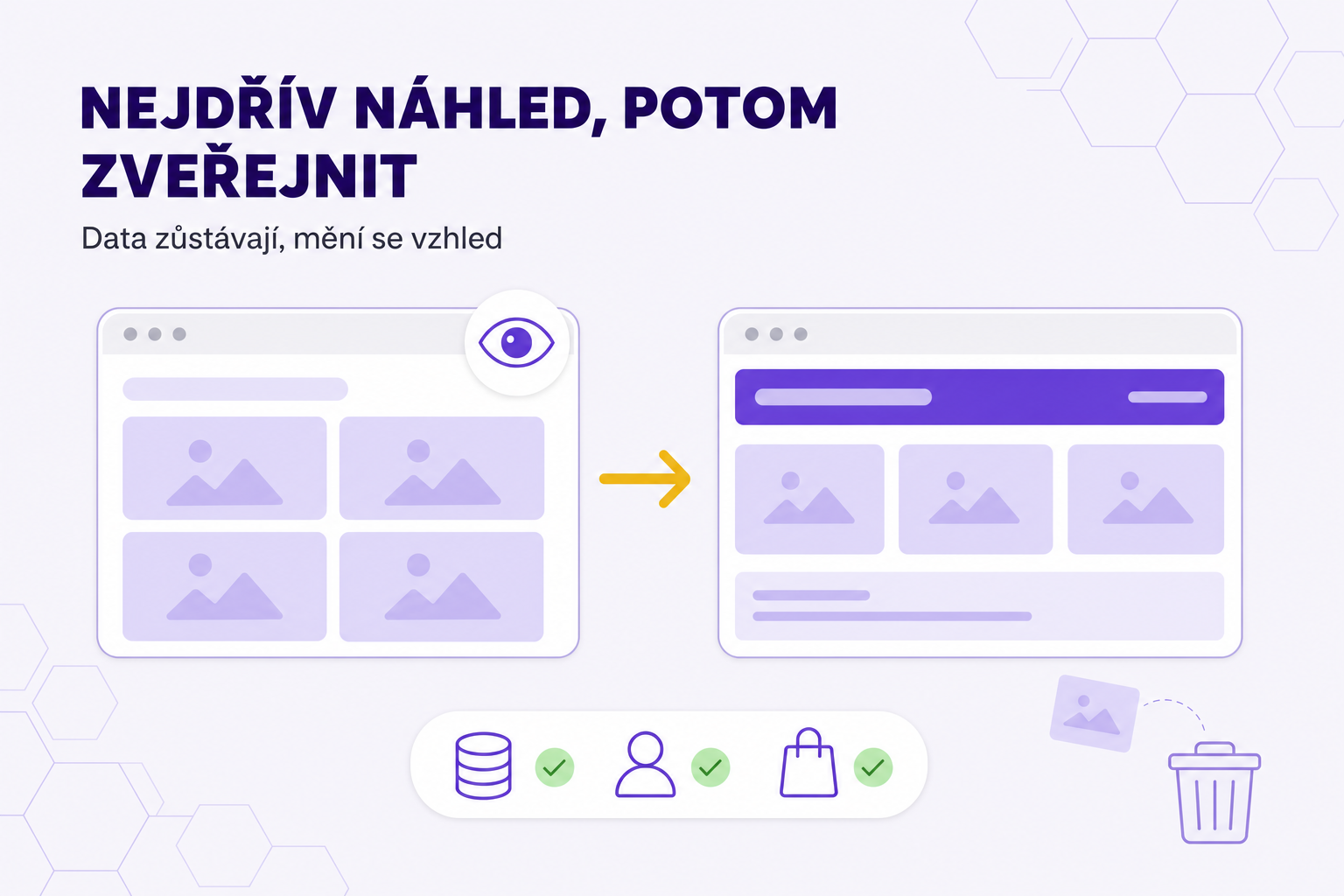
Změna šablony na Shoptetu je úprava vzhledu, ne zásah do dat. Produkty, zákazníci ani objednávky nezmizí a zachovají se i zakoupené doplňky a obsah nahraných bannerů. Změní se rozvržení a grafické zpracování – a některé prvky, které nová šablona nezná, se mohou přesunout do Koše.
Změna šablony patří mezi úpravy, u kterých je rozumné postupovat kontrolovaně. Dobrá zpráva je, že Shoptet nabízí náhled, ve kterém si novou šablonu prohlédnete dřív, než ji uvidí zákazníci. Tady je, co se přesně stane a v jakém pořadí postupovat.
Co se při změně šablony na Shoptetu stane s obsahem?
Podle dokumentace Shoptetu platí jednoduché pravidlo:
„Data, která jste do e-shopu nahráli (produkty, zákazníci, objednávky atd.), vám nezmizí."
A dále: „Změnou šablony se změní pouze vzhled obchodu." Zachovají se také zakoupené rozšiřující funkce a doplňky. U bannerů zůstává jejich obsah – mění se jen to, jak se graficky zobrazí.
Prakticky to znamená, že měníte vrstvu, která obsah zobrazuje, ne obsah samotný. Rozložení menu, produktů a kategorií se přizpůsobí nové šabloně.
Co se naopak může přesunout do Koše?
Tady je jediné místo, kde je potřeba dávat pozor. Dokumentace uvádí obecné pravidlo:
„Šablony, které nemají daný prvek v základním nastavení, ho při přepnutí na jinou šablonu vyhazují do Koše."
Hned k němu ale dodává výslovnou výjimku:
„Šablony, které v základním nastavení doplňkové bannery a carousel nemají, si ho ale ponechávají."
Obě věty stojí ve zdroji vedle sebe, proto je uvádíme doslova. Čtěte to tak, že doplňkové bannery a carousel jsou ošetřené, ale u ostatních prvků, které nová šablona v základu nemá, je namístě po přepnutí zkontrolovat Koš. Je to rozdíl mezi „ztraceno„ a „přesunuto“ – z Koše se dá obsah dohledat, ale musíte o tom vědět.
Jak si šablonu vyzkoušet, než ji uvidí zákazníci?
Tohle je nejdůležitější věc celého článku a zároveň ta, kterou lidé nejčastěji nevědí. Změna se dělá v Návrháři šablon a podle dokumentace platí:
„Úpravy v Návrháři se ihned zobrazí v náhledu vašeho obchodu, ale pouze vám ve vaší administraci. Dokud úpravy nezveřejníte, vaši zákazníci je neuvidí."
Máte tedy prostor si novou šablonu v klidu projít. K tomu se hodí vědět dvě věci: všechny úpravy v Návrháři se průběžně automaticky ukládají a je možné se vrátit tlačítkem Zpět. Změny se zveřejní až tlačítkem Zveřejnit.
V Návrháři se kromě samotné šablony nastavuje i barevnost, logo a záhlaví e-shopu, pozadí, rozvržení stránek a prvků, favicona, bannery, ostatní nastavení vzhledu a HTML kódy šablony.
Jak postupovat krok za krokem?
- Projděte si přehled šablon v sekci Vzhled a Obsah → Šablony a vyberte kandidáta. Podle čeho vybírat, rozebíráme v článku Shoptet šablony: jak vybrat podle počtu produktů.
- Poznamenejte si současný stav. Udělejte si snímky obrazovky homepage, výpisu kategorie a detailu produktu – na desktopu i na mobilu. Budete mít s čím porovnávat.
- Sepište si vlastní úpravy. Pokud máte ve stávající šabloně vlastní HTML kódy nebo zásahy na míru, sepište si je předem. Po přepnutí je potřeba zkontrolovat, jestli v nové šabloně fungují stejně – hlavně pokud byly navázané na konkrétní rozvržení nebo prvky té původní.
- Přepněte šablonu v Návrháři a zůstaňte v náhledu. Zákazníci zatím nic nevidí.
- Projděte e-shop v náhledu podle kontrolního seznamu níže.
- Dolaďte nastavení – barevnost, logo, rozvržení, bannery.
- Zveřejněte a hned poté projděte e-shop znovu, tentokrát jako zákazník.
Krok dva se přeskakuje nejčastěji a chybí přesně ve chvíli, kdy si po týdnu nejste jistí, jestli něco vypadalo jinak, nebo se vám to jen zdá.
Co po přepnutí zkontrolovat?
Projděte tenhle seznam v náhledu a pak ještě jednou po zveřejnění:
- Homepage – sedí pořadí bloků a nevznikla někde prázdná místa?
- Výpis kategorie – kolik produktů je na řádku a jak to vypadá u kategorie s málo položkami?
- Detail produktu – galerie, varianty, dostupnost, tlačítko do košíku.
- Košík a objednávkový proces až do posledního kroku.
- Bannery – obsah zůstává, ale zobrazení se mohlo posunout nebo změnit poměr stran.
- Koš – jestli tam nepřistálo něco, co jste používali.
- Mobil – všechno výše ještě jednou na telefonu.
- Vlastní HTML kódy, pokud jste je měli.
Zvláštní pozornost si zaslouží výpis kategorie u menšího sortimentu. Nová šablona může počítat s jiným počtem produktů na řádku, takže kategorie, která dřív vypadala plně, může najednou působit rozbitě – rozebrali jsme to v článku jednoduchý e-shop na Shoptetu nemusí vypadat prázdně.
Co dělat, když něco nesedí?
Většina potíží po změně šablony spadá do tří kategorií a každá má jiné řešení:
- Prvek zmizel. Nejdřív se podívejte do Koše – podle dokumentace tam míří prvky, které nová šablona v základním nastavení nemá. Pokud tam je, není ztracený.
- Něco vypadá jinak, než mělo. Tady pomůže Návrhář: úpravy se průběžně automaticky ukládají a lze se vrátit tlačítkem Zpět. Barevnost, rozvržení prvků i bannery se dají doladit bez zásahu do kódu.
- Vlastní úprava nefunguje stejně. Vlastní HTML kódy a zásahy na míru nemusí v nové šabloně fungovat stejně, zvlášť pokud byly navázané na její strukturu. Tohle je kategorie, která obvykle vyžaduje práci navíc – proto je užitečné mít je sepsané předem.
Zásadní pojistkou zůstává náhled. Dokud změnu nezveřejníte, běží zákazníkům pořád původní vzhled – takže si můžete dovolit narazit na problém dřív, než ho uvidí někdo jiný. To je hlavní důvod, proč se změna šablony nemá dělat „naostro" a rovnou publikovat.
Pokud po doladění zjistíte, že nová šablona nesedí, můžete se k předchozí vrátit stejným postupem v Návrháři. I po návratu ale znovu zkontrolujte Koš, bannery a vlastní úpravy. Největší praktický náklad bývá čas strávený kontrolou a doladěním; případnou cenu konkrétní šablony nebo doplňku řešte zvlášť. Právě proto se vyplatí vybírat šablonu podle velikosti sortimentu už napoprvé, ne metodou pokus omyl. Kolik jednotlivé položky e-shopu stojí, rozebíráme v článku kolik stojí e-shop na Shoptetu.
Kdy se změna šablony nevyplatí?
Když od ní čekáte něco, co neumí. Změna šablony je vrstva vzhledu – nevyřeší chybějící funkci, pomalé fotky ani nedostatek obsahu. A pokud máte ve stávající šabloně hodně úprav na míru, počítejte s tím, že se budou dělat znovu.
Než sáhnete po jiné šabloně, zkuste vyčerpat nastavení té současné. Kde je hranice mezi nastavením, jinou šablonou a vývojem na míru, popisujeme v článku Shoptet na míru, nebo hotová šablona.
Pokud vám ale rozvržení nesedí kvůli velikosti sortimentu, je jiná šablona přesně to správné řešení. Naše SNIPER ONE je postavená na menší nabídku: homepage i výpis kategorie počítají s pár produkty, k tomu má popup košík s rekapitulací nákupu a produktovou galerii ovládanou gesty na mobilu. Jak vypadá v praxi, uvidíte na ukázkovém e-shopu.
Čím tedy začít?
Udělejte si snímky současného stavu, přepněte šablonu v Návrháři a zůstaňte v náhledu. Projděte homepage, kategorii, detail produktu a celý košík – na počítači i na mobilu – a teprve pak zveřejněte. Riziko změny šablony na Shoptetu není ve ztrátě dat, ale v drobnostech, kterých si všimnete až za týden.
Měníte šablonu proto, že vaše nabídka v té současné působí prázdně? Podívejte se na SNIPER ONE – instaluje se z katalogu doplňků Shoptetu a na první instalaci ji můžete 30 dní vyzkoušet zdarma, takže si ji projdete dřív, než se rozhodnete.